

Artikel & Shop
Varianten Zusatzmodul
Ein T-Shirt in drei Farben und vier Größen ist im Shop ein Produkt mit zwölf Varianten. maniacSeller kennt zwei Wege dorthin: die Varianten aus Sage übernehmen oder eigenständige Sage-Artikel in maniacSeller zu einem Variantenartikel zusammenfassen.
Zwei Arten von Varianten
| Sage-Varianten | Manuelle Varianten | |
|---|---|---|
| In Sage | Ein Artikel mit Ausprägungen (Variantenartikel in Sage) | Mehrere eigenständige Artikel, z. B. TS-ROT-M, TS-ROT-L |
| Im Shop | Ein Produkt mit Varianten | Ein Produkt mit Varianten |
| Artikelnummer im Shop | Hauptartikel = Sage-Artikelnummer, Varianten = Artikelnummer_V.Ausprägungs-ID | Varianten = Sage-Artikelnummern; Hauptartikel = künstlicher Artikel mit der Endung _VATER |
| Pflege der Ausprägungen | in Sage | in maniacSeller über Variantensets |
Sage-Varianten
Ziehen Sie einen Sage-Variantenartikel auf eine Kategorie, übernimmt maniacSeller alle Ausprägungen automatisch als Varianten (siehe Artikel anlegen). Kommen in Sage später Ausprägungen hinzu, laden Sie sie im Reiter Varianten mit Sage Varianten neu laden nach.
Preise, Bestände und Bilder werden für jede Ausprägung einzeln ermittelt. Hinweise zu Bildern bei Sage-Varianten finden Sie unter Sammelmappen.
Manuelle Varianten
Für Sortimente, in denen jede Farbe/Größe ein eigener Sage-Artikel ist, fassen Sie diese Artikel in maniacSeller zusammen.
1. Variantenset anlegen
Ein Variantenset beschreibt, nach welchen Merkmalen sich die Varianten unterscheiden, z. B. das Set „Textil“ mit den Ausprägungen Farbe (Rot, Blau, Grün) und Größe (S, M, L, XL).
- Im Reiter Varianten auf Variantenset anlegen klicken.
- Bezeichnung und Varianten Konfiguratortyp wählen (Standard, Auswahl oder Bild).
- Mit Neue Ausprägung die Merkmale anlegen und mit Neuer Variantenwert deren Werte.
2. Varianten anlegen und zuweisen
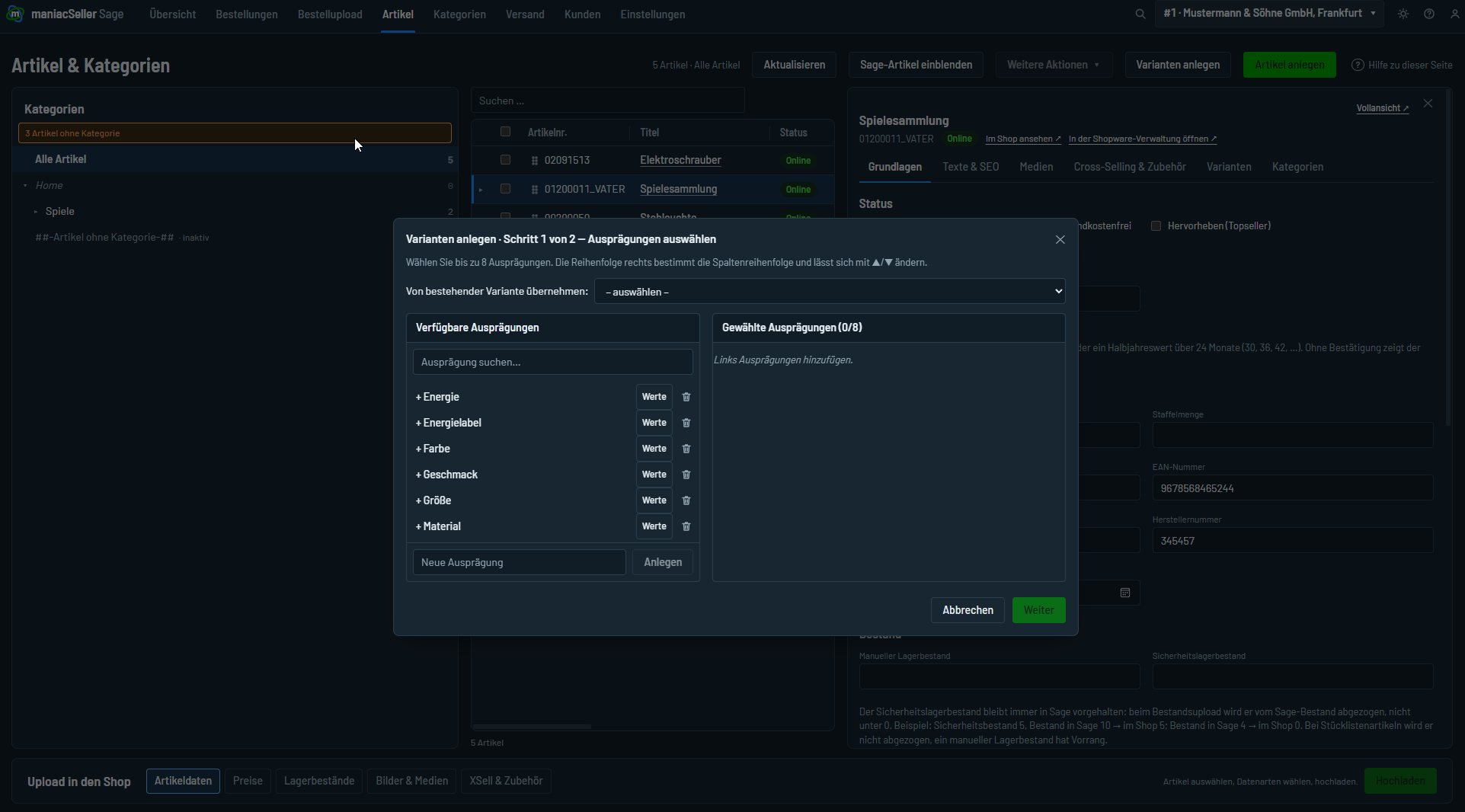
- In der Artikelliste oben auf Varianten anlegen klicken.
- Ausprägungen auswählen (Schritt 1): bis zu acht Merkmale wie Farbe und Größe; die Reihenfolge bestimmt die Spalten. Mit Von bestehender Variante übernehmen nutzen Sie die Auswahl eines anderen Variantensets.
- Varianten zuweisen (Schritt 2): Links suchen Sie die Sage-Artikel und ordnen sie mit einem Klick zu. Alle … hinzufügen übernimmt alle Treffer der Suche auf einmal, etwa alle Artikel, deren Nummer mit derselben Ziffernfolge beginnt. Rechts tragen Sie je Variante die Werte ein und legen die Hauptvariante fest.
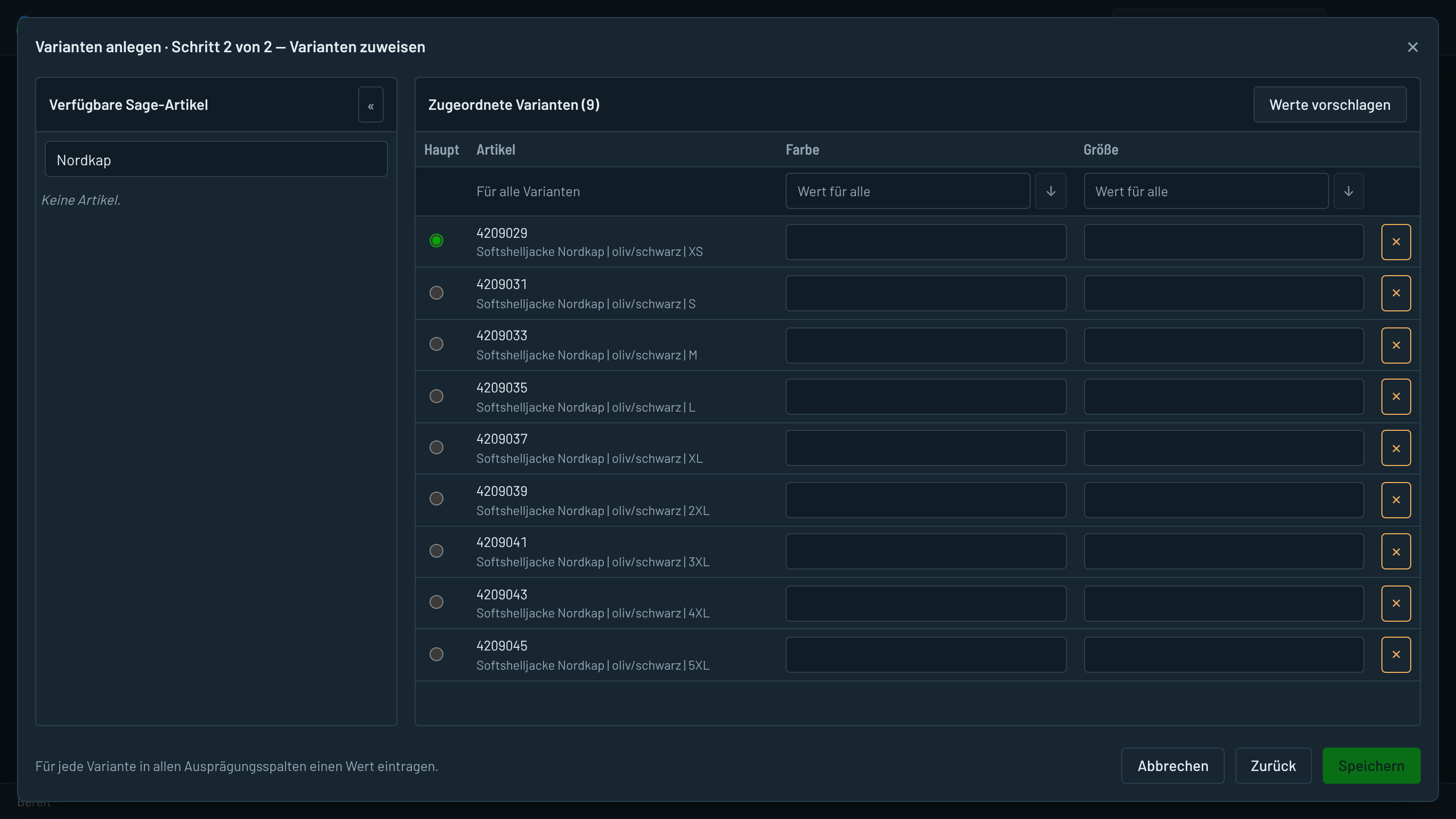
Der Dialog nutzt das ganze Programmfenster. Brauchen Sie mehr Platz für die Werte, klappen Sie die Liste der Sage-Artikel mit « ein und mit » wieder aus; maniacSeller merkt sich das für Ihren Benutzer. Ist ein Wert bei allen Varianten gleich, etwa die Farbe, tragen Sie ihn in der Zeile Für alle Varianten ein und setzen ihn mit ↓ oder der Eingabetaste in jeder Zeile.
Werte vorschlagen lassen ab 3.0.1
Oft stehen Farbe und Größe schon im Titel des Sage-Artikels („Softshelljacke | oliv/schwarz | XS“) oder in einem Userfeld. Mit Werte vorschlagen sucht maniacSeller sie für alle Felder, die noch leer sind (Knopf oben rechts über der Tabelle, siehe Bild oben):
- Ein Userfeld heißt wie die Ausprägung, etwa
USER_FarbeoderUSER_Groesse: sein Inhalt ist der Vorschlag. - Genau ein vorhandener Wert der Ausprägung steht als eigenes Wort im Titel (sonst in Bezeichnung 2, Matchcode oder Beschreibung).
- Die Titel aller Varianten sind gleich aufgebaut und ein Teil davon gehört sicher zur Ausprägung, etwa die Größe am Ende: dann gilt dieser Teil auch bei den übrigen Varianten.
- Was so nicht eindeutig ist, ergänzt Mina, die virtuelle Assistentin. Sie liest Titel, Beschreibung und Userfelder und nennt zu jedem Wert die Fundstelle; einen Wert ohne wörtliche Fundstelle im Artikel nimmt maniacSeller nicht an.
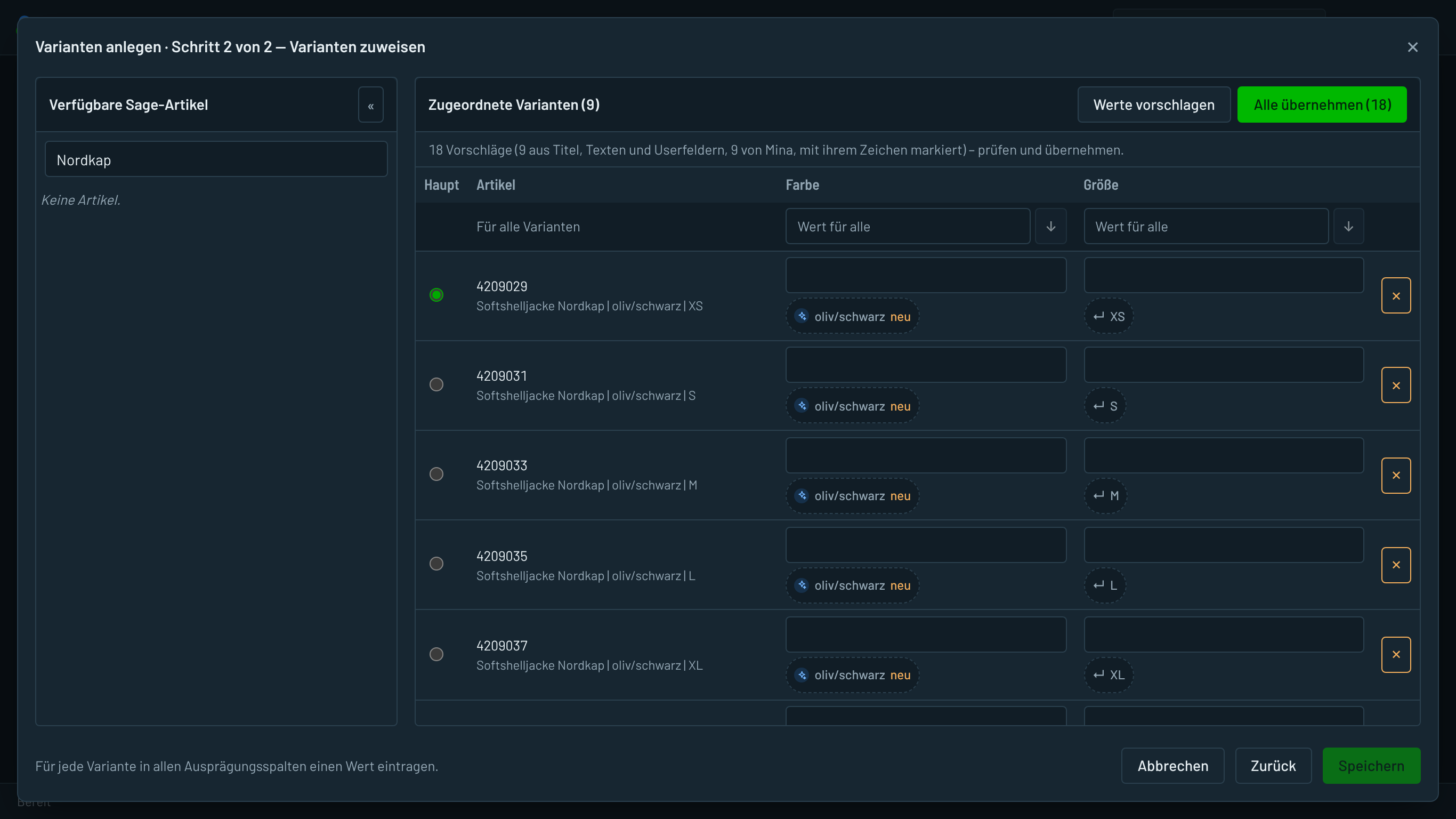
Die Vorschläge stehen unter den Feldern; eingetragen wird nichts von selbst. Ein Klick übernimmt einen Vorschlag, Alle übernehmen füllt alle leeren Felder. Werte, die Sie schon eingetragen haben, bleiben. Mit der Maus über einem Vorschlag sehen Sie, woher er stammt. Prüfen Sie die Werte und speichern Sie dann wie gewohnt.
Über der Tabelle fasst maniacSeller das Ergebnis zusammen: wie viele Vorschläge aus Titel, Texten und Userfeldern kommen, wie viele von Mina und wie viele Felder ohne Vorschlag geblieben sind.
Mina gibt es im Server mit Anbindung an die maniac-Zentrale. Ohne sie schlägt maniacSeller nur vor, was die festen Regeln finden. Mehr unter Wer ist Mina?.
Bis Version 2.9.x gibt es Werte vorschlagen nicht; dort tragen Sie die Werte je Variante selbst ein.
Bestehende Zuordnungen ändern Sie mit Varianten bearbeiten bzw. Variantenset bearbeiten.
Shopware braucht für Variantenprodukte einen Hauptartikel. Bei manuellen Varianten legt maniacSeller dafür einen eigenen Artikel mit der Endung _VATER an. Er existiert nur im Shop, nicht in Sage. Seinen Titel pflegen Sie in maniacSeller (siehe Titel man. Variantenvater nie aus ERP).
Darstellung im Shop
- Konfiguratortyp: Schaltflächen (Standard), Auswahlliste oder Bilder – je Variantenset.
- Hauptprodukt im Listing und Canonical-URL: siehe Variantendarstellung und SEO.
- Variantenwerte als Eigenschaften: macht die Werte im Shop filterbar, siehe Spezialfunktionen.
Import bestehender Shop-Varianten Zusatzmodul
Haben Sie Variantenartikel bereits im Shop angelegt, übernehmen Sie sie unter Uploads & Downloads › Import manueller Varianten als manuelle Varianten in maniacSeller:
- Importdateien auswählen
Produkt-Datei und Eigenschaften-Datei (Exporte aus Shopware) sowie optional eine Mapping-Datei, die abweichende Shop-Artikelnummern Sage-Artikelnummern zuordnet.
- Einlesen und prüfen
maniacSeller zeigt je Artikel Sage- und Shop-Artikelnummer, ob der Sage-Artikel existiert und ob Varianten ohne Sage-Gegenstück vorhanden sind.
- Import ausführen
Nach Bestätigung der Datensicherung und der Prüfung wird importiert. Mit Bei abw. Artikelnummer zukünftig die Sage Artikelnummer im Shop verwenden werden abweichende Shop-Artikelnummern künftig durch die Sage-Nummern ersetzt.
Sichern Sie vor dem Import die maniacSeller-Datenbank. Bei Fragen zum Aufbau der Exportdateien unterstützt Sie unser Support.