

Shopware-Zusatzplugins
Kunden-Service-Cockpit Plugin
Mit dem Plugin maniac Kunden-Service-Cockpit wird das Shopware-Kundenkonto zu einem Self-Service-Bereich für Ihre Geschäftskunden. Sie sehen ihre Bestellungen und Lieferungen, bestellen schnell nach, rufen Belege ab, wandeln Angebote selbst in eine Bestellung und stellen Rückfragen, ohne Ihren Innendienst anzurufen oder eine E-Mail zu schreiben.
- Entlastet Ihren Innendienst: Fragen wie „Wo bleibt meine Lieferung?“ oder „Schicken Sie mir bitte die Rechnung noch einmal“ beantwortet das Kundenkonto selbst.
- Rund um die Uhr: Ihre Kunden bedienen sich selbst, auch außerhalb Ihrer Geschäftszeiten.
- Schneller nachbestellen: Die meistbestellten Artikel und gespeicherte Bestelllisten liegen mit einem Klick im Warenkorb.
- Angebote werden zur Bestellung: Ein hinterlegtes Angebot wandelt der Kunde selbst in einen Warenkorb, mit den Preisen aus dem Angebot. Auf Wunsch bleibt die vereinbarte Menge dabei gesperrt.
- Keine zusätzliche Schnittstelle: Das Plugin zeigt nur, was maniacSeller ohnehin in den Shop überträgt.
Zusammenspiel mit maniacSeller
Das Plugin fragt Sage nicht selbst ab. Es liest ausschließlich den Stand, der schon in Shopware liegt. Was Ihre Kunden im Cockpit sehen, kommt deshalb aus diesen Funktionen von maniacSeller:
| Im Cockpit | Kommt aus |
|---|---|
| Bestellungen und Lieferstatus | den Shop-Bestellungen und dem Status- & Zahlungsabgleich. Eine Lieferung gilt als offen, solange die Bestellung im Shop nicht den Status „Geliefert“ hat. |
| Rechnungen an den Bestellungen | den Rechnungs-PDFs, die maniacSeller an die Bestellung hängt |
| Angebote, Aufträge, Lieferscheine und weitere Rechnungen | dem Plugin Kundendokumente; die Gruppe ergibt sich aus dem Dateinamen |
| Preise und Verfügbarkeit beim Nachbestellen | dem Artikel-, Preis- und Lagerupload, bei kundenindividuellen Preisen dem Plugin Kundenpreise |
Das Plugin Kundendokumente ist keine Pflicht. Fehlt es, entfallen die Bereiche „Angebote“ und die weiteren Dokumente unter „Belege & Dokumente“; alles andere funktioniert weiter.
Aufbau im Kundenkonto
Alle Bereiche liegen im Kundenkonto und sind nur für angemeldete Kunden erreichbar. Welche davon Ihre Kunden sehen, legen Sie fest (siehe Module ein- und ausschalten). Einstieg ist das Service-Cockpit; darunter führt ein eigenes Menü zu den Bereichen Bestellungen, Lieferüberwachung, Schnell nachbestellen, Merkzettel, Angebote, Belege & Dokumente und Nachricht senden.
Service-Cockpit
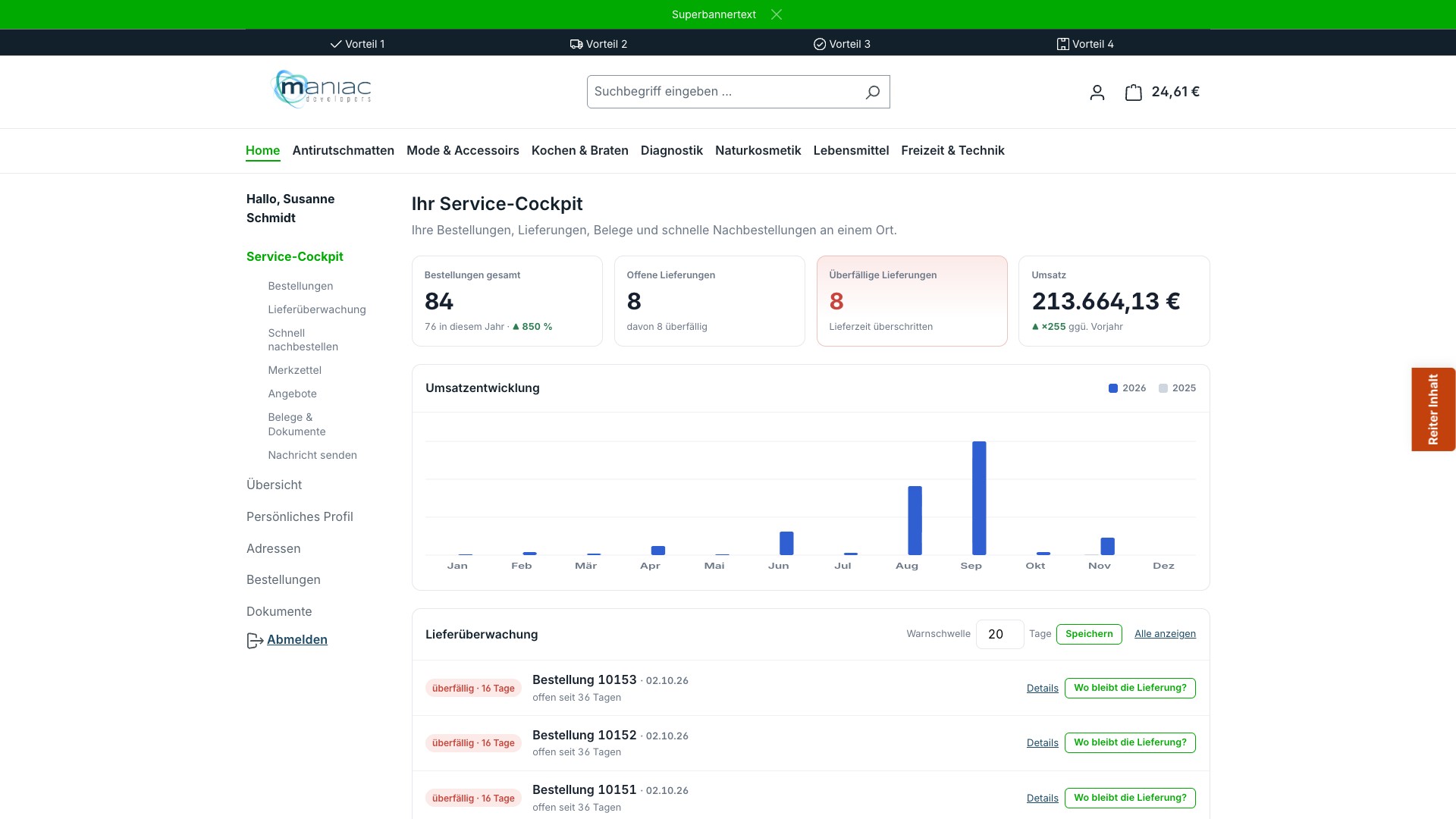
- Kennzahlen: Bestellungen gesamt und im laufenden Jahr, offene und überfällige Lieferungen, Umsatz mit Vergleich zum Vorjahr.
- Umsatzentwicklung als Diagramm je Monat, mit dem Vorjahr zum Vergleich.
- Letzte Bestellungen mit Lieferstatus. Die Positionen lassen sich je Zeile aufklappen, die Rechnungsnummer öffnet direkt die Rechnung.
- Lieferüberwachung und Schnell nachbestellen sind als eigene Blöcke eingebunden.
Bestellungen
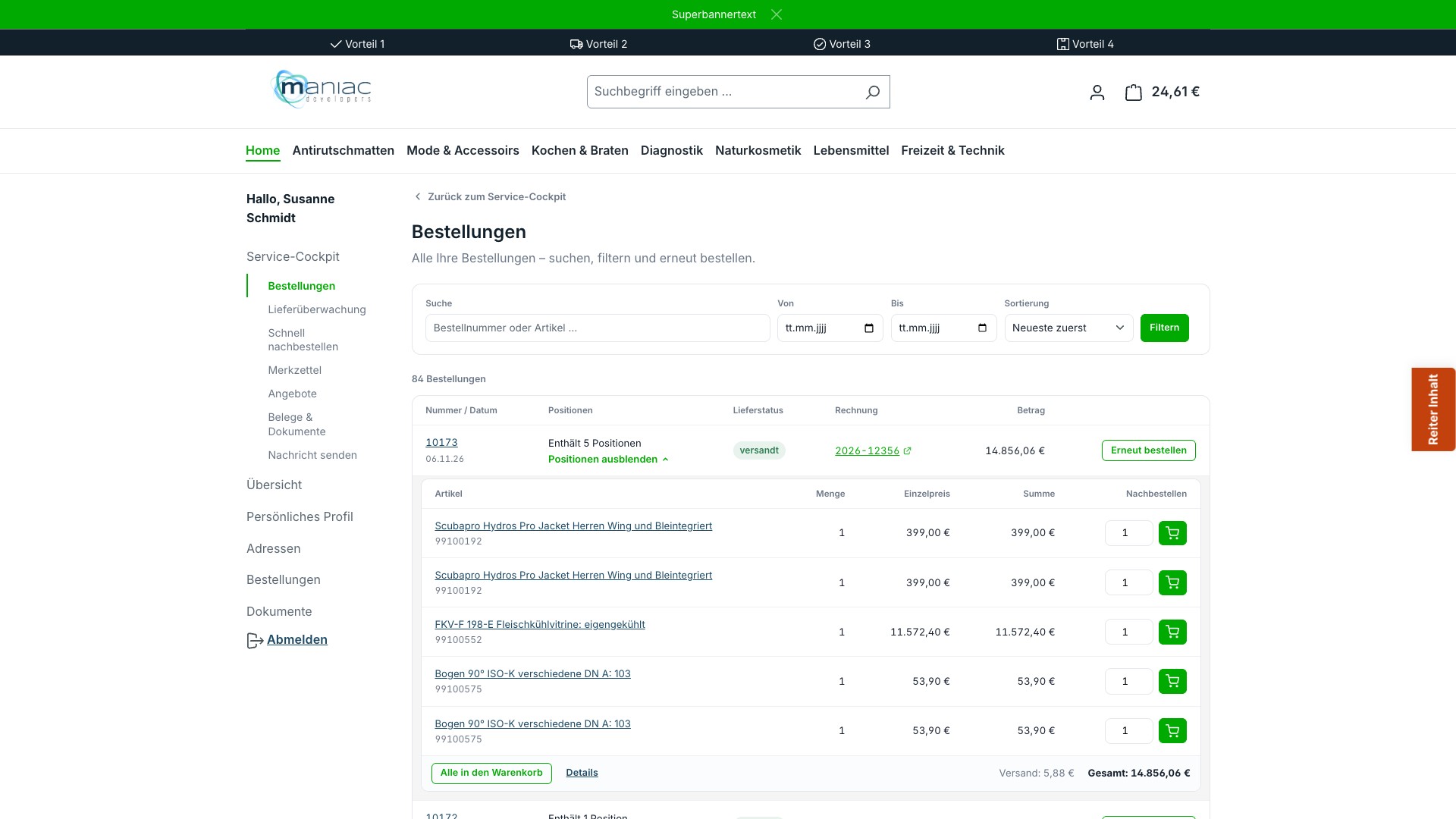
- Die vollständige Bestellhistorie des Kunden, durchsuchbar, filterbar und sortierbar nach Datum, Bestellnummer, Betrag und Zeitraum.
- Positionen aufklappen: „Enthält X Positionen“ mit dem Umschalter „Positionen anzeigen/ausblenden“. Die Artikel werden erst beim Aufklappen geladen, so baut sich die Liste auch bei vielen Bestellungen schnell auf.
- Rechnung öffnen: Ist eine Rechnung hinterlegt, öffnet die Rechnungsnummer sie in einem neuen Tab.
- Nachbestellen: einzelne Positionen oder die ganze Bestellung erneut in den Warenkorb legen.
Lieferüberwachung
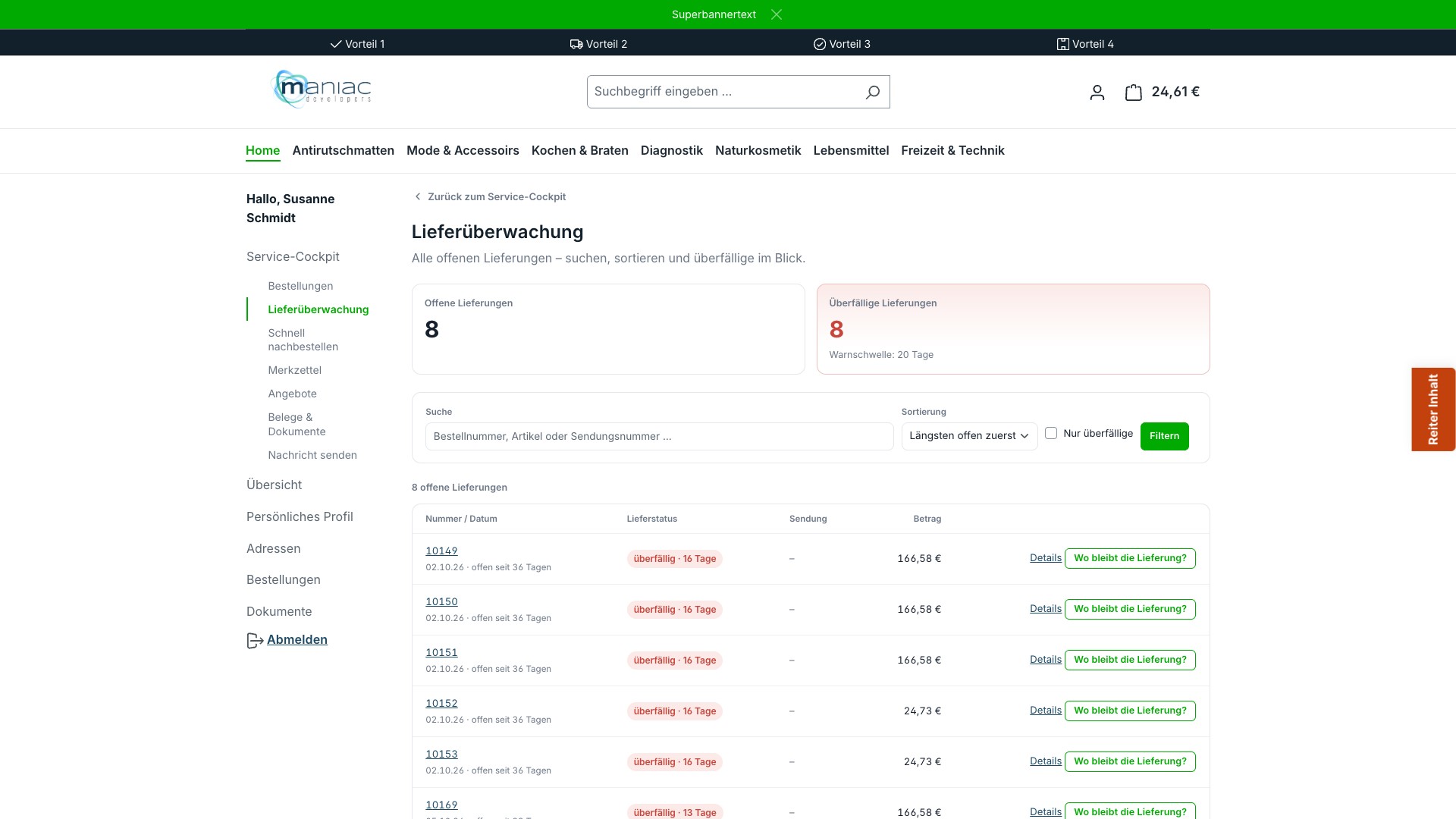
- Alle offenen Lieferungen, überfällige besonders markiert, zum Beispiel „überfällig · 16 Tage“.
- Suchen und sortieren (am längsten offen zuerst, neueste zuerst, Bestellnummer) und der Filter „Nur überfällige“.
- Warnschwelle: Nach wie vielen Tagen ohne den Status „Geliefert“ eine Lieferung als überfällig gilt. Den Standard legen Sie im Plugin fest; jeder Kunde kann den Wert für sich selbst ändern.
Die Lieferüberwachung ist nur so gut wie der Lieferstatus im Shop. Lassen Sie den Statusabgleich regelmäßig laufen, am besten über die Automatik. Sonst erscheinen längst ausgelieferte Bestellungen als überfällig.
Schnell nachbestellen
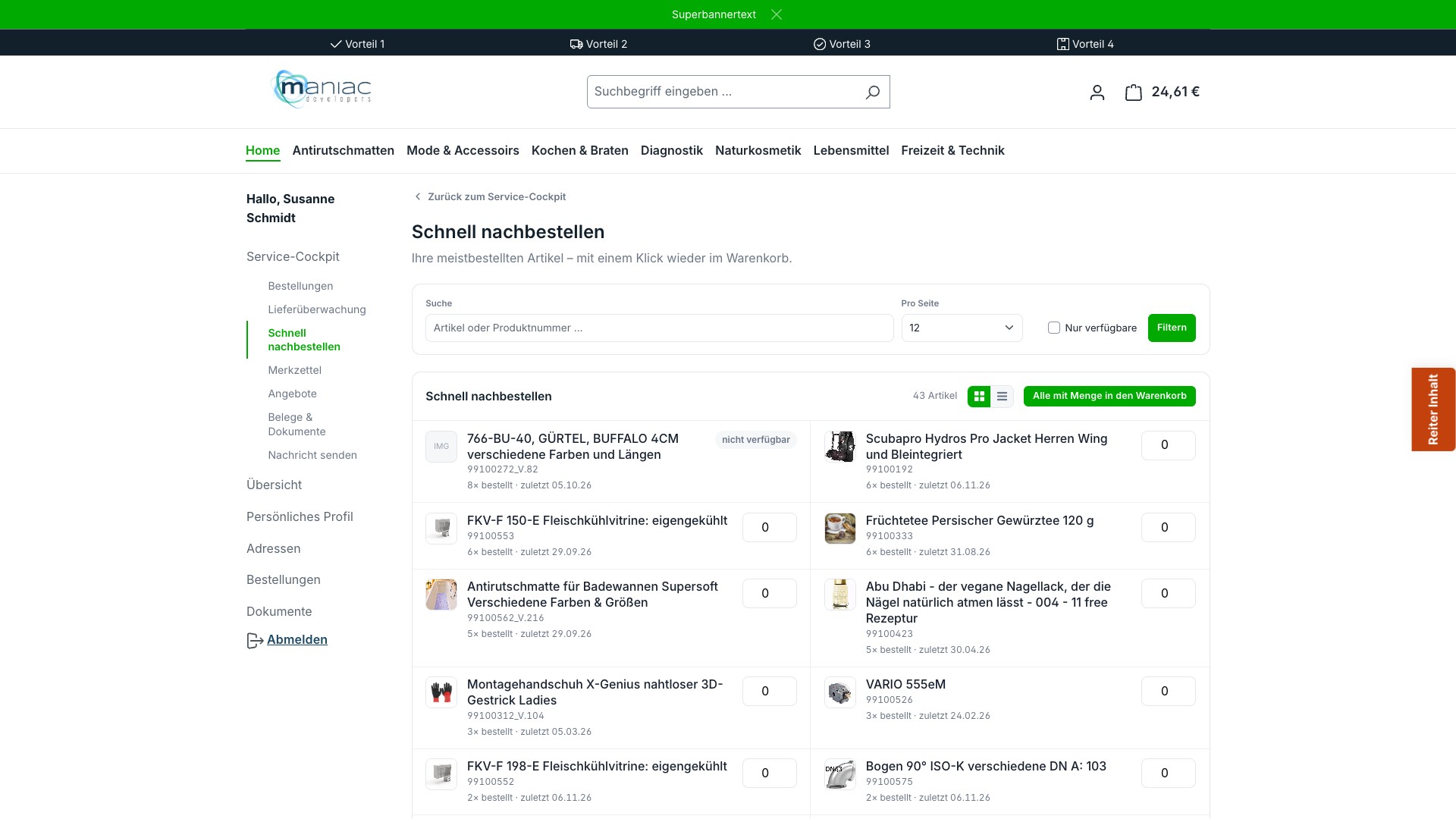
- Die meistbestellten Artikel des Kunden aus seiner Bestellhistorie, mit Häufigkeit und letztem Bestelldatum.
- Ansicht als Kacheln oder schlanke Liste, Filter „Nur verfügbare“, Seitengröße 12, 24, 48, 96 oder alle, Suche nach Artikel- oder Produktnummer.
- Sammelbestellung: Je Position ein Mengenfeld. Der Kunde trägt Mengen für mehrere Artikel ein und legt alle Positionen mit einer Menge über 0 mit einem Knopf gemeinsam in den Warenkorb.
Merkzettel und Bestelllisten
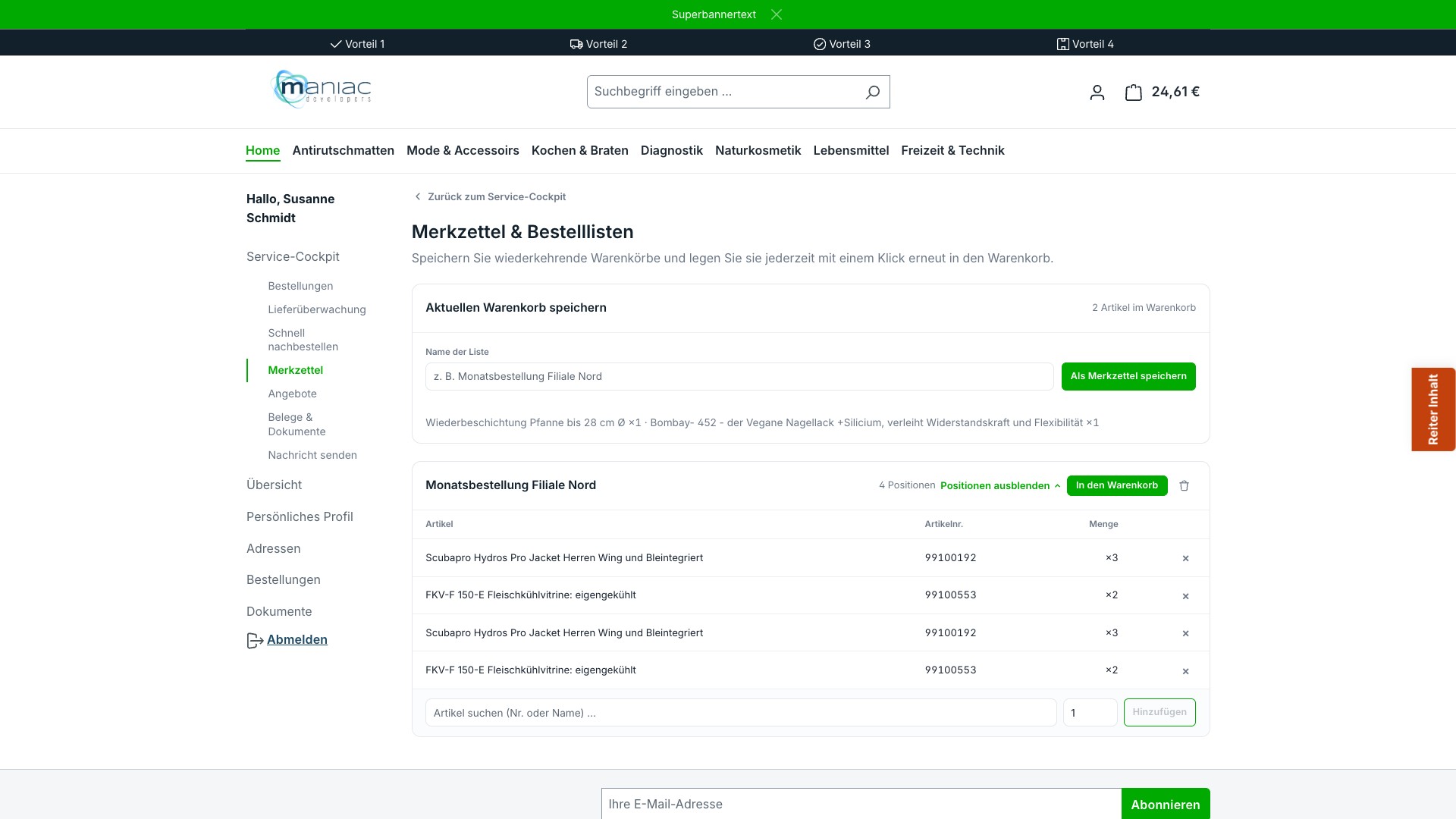
Wiederkehrende Warenkörbe speichern und jederzeit erneut bestellen, etwa für feste Sortimente, Filialbestellungen oder regelmäßigen Bedarf.
- Warenkorb speichern: Der Kunde benennt seinen aktuellen Warenkorb, zum Beispiel „Monatsbestellung Filiale Nord“, und legt ihn als Liste ab.
- Per Suche ergänzen: Weitere Artikel kommen über eine Suche nach Produktnummer oder Name hinzu. Ist ein Artikel schon in der Liste, erhöht sich seine Menge.
- In den Warenkorb: Die ganze Liste mit einem Klick.
- Verwalten: einzelne Positionen oder ganze Listen löschen. Listen sind zugeklappt und lassen sich einzeln aufklappen; „In den Warenkorb“ und Löschen bleiben immer erreichbar.
- Stabil: Die Liste merkt sich die Produktnummer. Sie funktioniert also weiter, wenn ein Artikel im Shop neu angelegt wird.
Erinnerung per E-Mail ab 1.5
Ihre Kunden lassen sich an einen gespeicherten Merkzettel per E-Mail erinnern, einmalig zu einem Datum oder regelmäßig. So geht die nächste Nachbestellung nicht unter.
- Liste aufklappen
Im Kundenkonto unter Merkzettel die gewünschte Liste öffnen.
- Erinnerung wählen
In der Zeile Erinnerung: keine Erinnerung, einmal am Datum mit Datum oder wiederkehrend alle 1 bis 52 Wochen bzw. Monate.
- Speichern
Der Stand steht danach an der Liste, zum Beispiel „Erinnerung alle 3 Wochen · nächste am 01.12.26“.
- Zum Termin bekommt der Kunde eine E-Mail mit dem Namen der Liste, den Positionen und einem Link direkt zum Merkzettel. Von dort legt er die Liste mit einem Klick in den Warenkorb.
- Eine einmalige Erinnerung endet nach dem Versand von selbst. Bei einer wiederkehrenden setzt das Plugin nach dem Versand den nächsten Termin.
- Verpasste Termine, etwa weil der Versand zeitweise nicht lief, werden übersprungen. Es gibt keinen mehrfachen Versand.
- Der Kunde kann die Erinnerung jederzeit ändern oder entfernen.
Die E-Mails verschickt der Shop im Hintergrund. Dafür muss ein Shopware-Worker oder ein Cronjob laufen, und der Mailversand des Shops muss funktionieren (siehe Erinnerungen im Hintergrund versenden).
Angebote in den Warenkorb
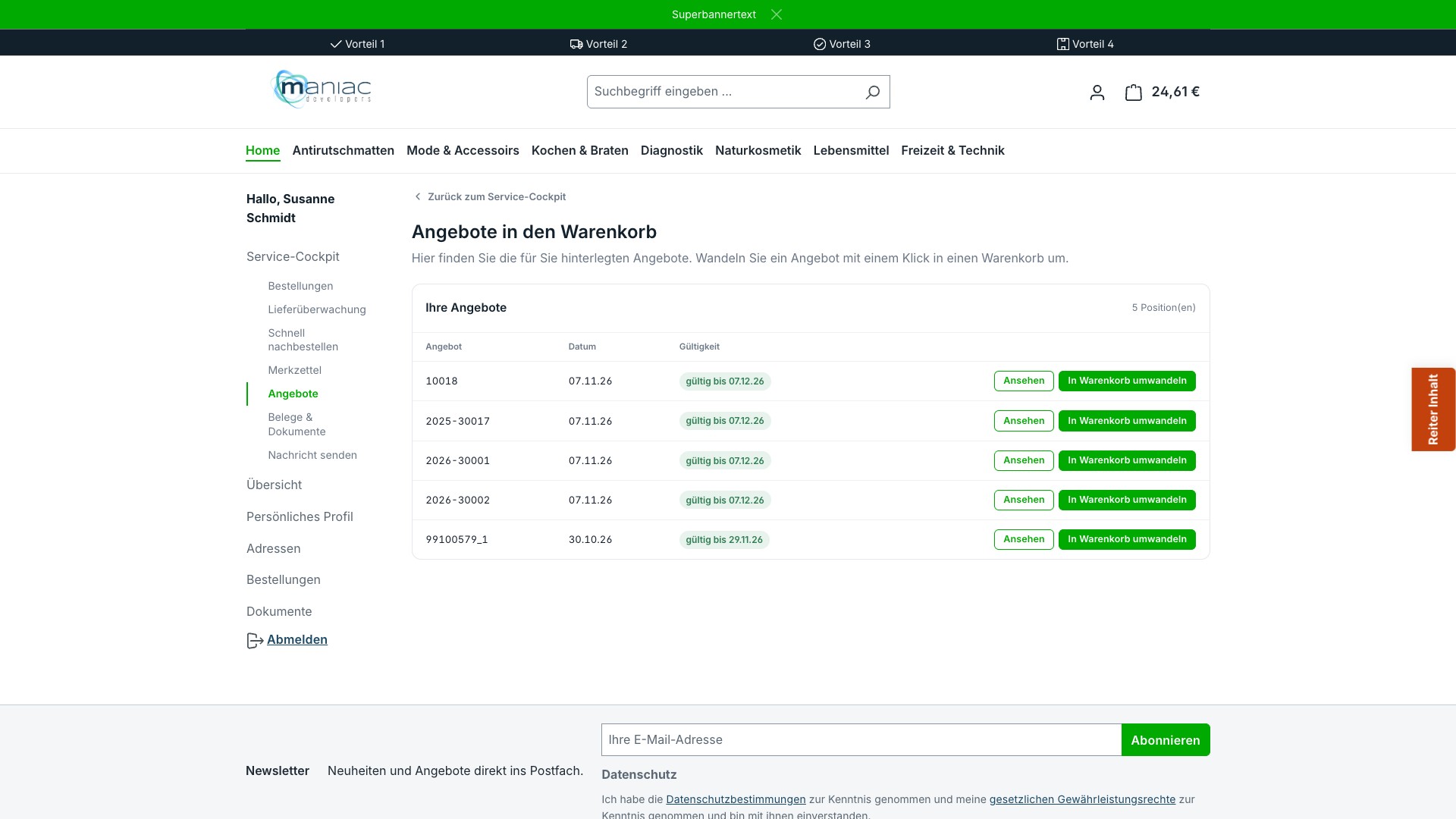
Ihre Angebote wandelt der Kunde selbst in eine Bestellung.
- Angebot hinterlegen
Das Angebots-PDF liegt beim Kunden im Plugin Kundendokumente in der Gruppe „Angebote“. Mit maniacSeller geht das automatisch aus Sage.
- Angebot wählen
Der Kunde sieht seine Angebote unter Angebote und klickt auf In Warenkorb umwandeln.
- Positionen prüfen
Eine Prüfseite zeigt alle erkannten Positionen. Der Kunde kann einzelne Positionen abwählen und, soweit die Mengensperre es zulässt, Mengen ändern.
- In den Warenkorb
Die gewählten Positionen liegen im Warenkorb, der Kunde bestellt wie gewohnt.
- Erkannte Formate
- Das Plugin liest das PDF aus und ordnet die Positionen über die Artikelnummer den Produkten im Shop zu. Erkannt werden die Standardformate von Sage 100 und SelectLine; weitere Formate auf Anfrage.
- Preise aus dem Angebot
- Die Einzelpreise des Angebots gehen unverändert in den Warenkorb. Prozentuale Rabatte im Belegfuß werden nacheinander verrechnet und ebenfalls übernommen.
- Nicht vorhandene Artikel
- Positionen, deren Artikelnummer im Shop fehlt oder die nicht verfügbar sind, werden gesondert aufgeführt und nicht in den Warenkorb gelegt.
- Gültigkeit
- Upload-Datum plus die im Plugin eingestellten Tage. In der Liste steht „gültig bis …“ bzw. „abgelaufen“, auf der Prüfseite ein Hinweis.
Mengensperre und Löschschutz im Warenkorb ab 1.3
Gilt ein Angebotspreis nur für eine bestimmte Menge, etwa ein Mengenpreis für 100 Stück, soll der Kunde die Menge im Warenkorb nicht einfach senken. Dafür lassen sich Positionen, die aus einem Angebot stammen, im Warenkorb sperren:
| Einstellung | Was der Kunde darf | Hinweis im Shop |
|---|---|---|
| Fix gesperrt (exakte Menge, 1:1) Standard | Die Menge bleibt genau wie im Angebot. Auf der Prüfseite steht sie mit einem Schloss, im Warenkorb ist das Mengenfeld gesperrt. | „Die Mengen sind laut Angebot festgelegt und können im Warenkorb nicht geändert werden.“ |
| Mindestmenge (höher erlaubt, nicht geringer) | Die Menge darf steigen, aber nicht unter die Angebotsmenge fallen. Der Angebotspreis gilt auch für die höhere Menge. | „Die Angebotsmenge ist die Mindestmenge – im Warenkorb kann sie erhöht, aber nicht verringert werden.“ |
| Aus (Menge frei änderbar) | Die Menge ist frei änderbar. | – |
Die Sperre gilt bei jeder Neuberechnung des Warenkorbs und lässt sich auch über Umwege nicht umgehen.
- Löschschutz
- Mit Entfernen von Angebotspositionen aus dem Warenkorb verhindern (Standard an) kann der Kunde einzelne Angebotspositionen nicht aus dem Warenkorb löschen. So wird das Angebot gekauft wie vereinbart.
- Angebot verwerfen ab 1.3.1
- Will der Kunde ein Angebot doch nicht bestellen, entfernt dieser Knopf im Warenkorb alle Positionen des Angebots samt Belegrabatten auf einmal, auch bei aktivem Löschschutz. Nach einer Rückfrage ist das Angebot aus dem Warenkorb. Der Knopf erscheint nur, wenn der Warenkorb Angebotspositionen enthält.
Belege und Dokumente
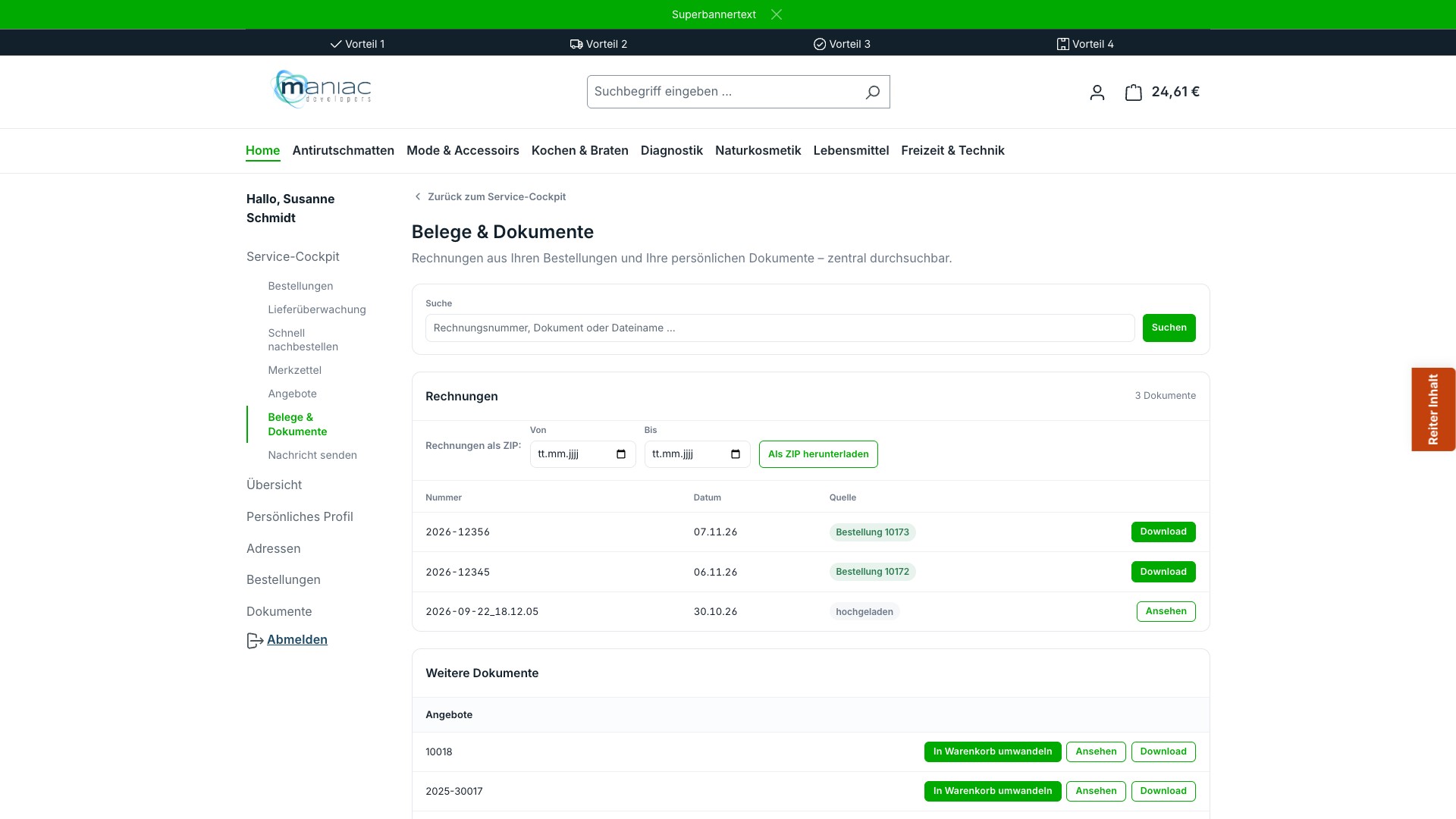
- Eine Rechnungsliste: die Rechnungen an den Bestellungen und die als Kundendokument hochgeladenen Rechnungen gemeinsam. Gibt es eine Rechnung doppelt, zählt die an der Bestellung.
- Sammel-Download: alle Rechnungen eines wählbaren Zeitraums mit einem Klick als ZIP-Datei, zum Beispiel für die Buchhaltung des Kunden.
- Weitere Dokumente: Angebote, Auftragsbestätigungen, Lieferscheine und mehr aus den Kundendokumenten, nach Gruppen sortiert, zum Ansehen und Herunterladen.
- Suche nach Rechnungsnummer, Dokument- und Dateiname.
Nachricht senden
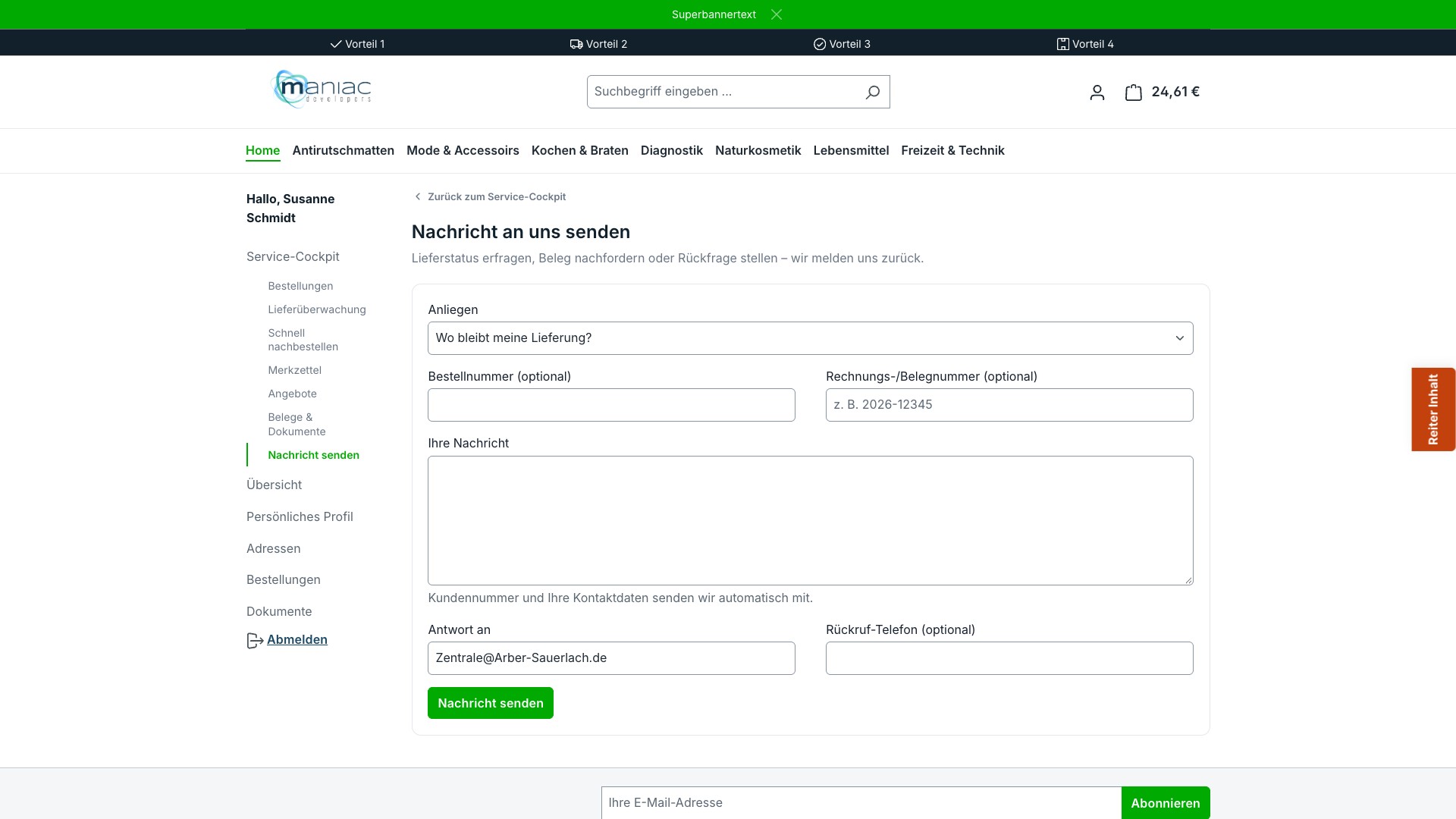
- Anliegen zur Auswahl, etwa Lieferstatus, Beleg nachfordern, Rückfrage zur Bestellung, Änderung von Adresse oder Stammdaten und Sonstiges.
- Bezug: optional Bestellnummer und Rechnungs- bzw. Belegnummer.
- Kundennummer und Kontaktdaten werden automatisch mitgeschickt.
- Gegen Missbrauch ist die Zahl der Nachrichten je Kunde begrenzt.
- Das Formular ist nur aktiv, wenn im Plugin eine Empfänger-Adresse eingetragen ist. Die Adresse sieht der Kunde nicht.
Einstellungen im Plugin
Die Einstellungen finden Sie in der Shopware-Administration bei den Einstellungen des Plugins.
Module ein- und ausschalten ab 1.4
Bieten Sie einen Bereich nicht an, zum Beispiel die Lieferüberwachung, schalten Sie ihn in der Karte Module einzeln ab. Je Bereich gibt es einen Schalter:
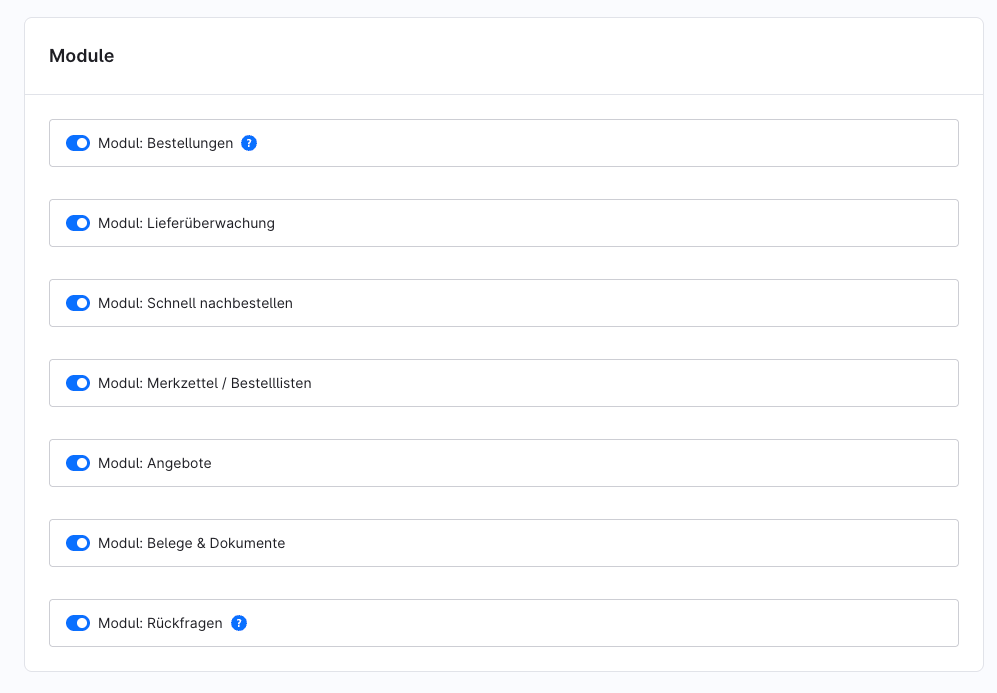
- Modul: Bestellungen, Modul: Lieferüberwachung, Modul: Schnell nachbestellen, Modul: Merkzettel / Bestelllisten, Modul: Angebote, Modul: Belege & Dokumente und Modul: Rückfragen.
- Standard: Alle Module sind eingeschaltet, auch nach einem Update des Plugins. Für Ihre Kunden ändert sich also nichts, bis Sie einen Schalter umlegen.
- Ein abgeschaltetes Modul verschwindet aus dem Menü des Cockpits und von der Startseite. Auch über einen direkten Link oder ein Lesezeichen ist es nicht mehr erreichbar: Der Kunde landet dann auf dem Service-Cockpit.
- Das Service-Cockpit selbst bleibt immer verfügbar und lässt sich nicht abschalten.
Die übrigen Einstellungen:
| Einstellung | Standard | Wirkung |
|---|---|---|
| Standard-Warnschwelle in Tagen | 7 | Ab wie vielen Tagen ohne „Geliefert“ eine Lieferung als überfällig gilt. Jeder Kunde kann den Wert für sich ändern. |
| Gruppenschlüssel Angebote | Angebote | Gruppe der Angebote in den Kundendokumenten |
| Gruppenschlüssel Aufträge | Auftraege | Gruppe der Auftragsbestätigungen |
| Gruppenschlüssel Lieferscheine | Lieferscheine | Gruppe der Lieferscheine |
| Gruppenschlüssel Rechnungen | Rechnungen | Gruppe der hochgeladenen Rechnungen; sie erscheinen zusammen mit den Rechnungen an den Bestellungen |
| Angebots-Gültigkeit in Tagen | 30 | Gültigkeit ab dem Upload-Datum; 0 = unbefristet |
| Menge von Angebotspositionen im Warenkorb sperren | Fix gesperrt | Fix gesperrt, Mindestmenge oder aus (siehe Mengensperre) |
| Entfernen von Angebotspositionen aus dem Warenkorb verhindern | an | Löschschutz für Angebotspositionen; „Angebot verwerfen“ bleibt möglich |
| E-Mail-Erinnerungen erlauben | an | Schaltet die Erinnerung im Merkzettel frei (Karte Merkzettel). |
| Versand der Erinnerung | Plugin-Template | Plugin-Template: Das Plugin verschickt seine eigene, anpassbare Mail-Vorlage. Nur Event: Das Plugin löst nur das Flow-Builder-Event aus, die E-Mail bauen Sie selbst im Flow Builder. Je Verkaufskanal einstellbar. |
| Empfänger-E-Mail für Anfragen | leer | Ziel des Anfrage-Formulars. Leer = Formular aus. |
Die Mail-Vorlage Merkzettel-Erinnerung (Deutsch und Englisch) passen Sie in der Shopware-Administration unter Einstellungen › E-Mail-Templates an, Betreff und Inhalt. Für eigene Abläufe steht im Flow Builder das Event maniac.order_list.reminder bereit.
Die Gruppenschlüssel müssen genau den Gruppen entsprechen, unter denen maniacSeller die Dateien in den Kundendokumenten ablegt (siehe Dateiname). Sonst fehlen die Angebote oder Rechnungen im Cockpit.
Erinnerungen im Hintergrund versenden (Cron)
Ob eine Merkzettel-Erinnerung fällig ist, prüft der Shop regelmäßig im Hintergrund. Dieser Abschnitt richtet sich an den Betreiber bzw. die Agentur des Shops.
| Ihr Shop | Was zu tun ist |
|---|---|
| Der Shopware-Scheduler mit Worker läuft schon | Nichts. Die Prüfung läuft als geplante Aufgabe stündlich mit. |
| Kein Worker eingerichtet (häufig bei Shops mit Anbindung an Sage oder SelectLine) | Einen Cronjob mit dem Befehl des Plugins einrichten (unten). Er erledigt alles direkt, ohne Warteschlange. |
Empfohlen: Cronjob mit dem Befehl des Plugins
Der Befehl prüft die fälligen Erinnerungen und verschickt sie:
php /PFAD/ZUM/SHOP/bin/console maniac:self-service:send-reminders --no-interactionVariante A: in der Crontab des Benutzers, unter dem der Shop läuft (crontab -e, z. B. als www-data), stündlich:
0 * * * * /usr/bin/php /var/www/shop/bin/console maniac:self-service:send-reminders --no-interaction >/dev/null 2>&1Variante B: als Datei /etc/cron.d/mss-reminders, mit Benutzer, Schutz gegen Überlappung und Protokoll:
0 * * * * www-data flock -n /tmp/mss-reminders.lock /usr/bin/php /var/www/shop/bin/console maniac:self-service:send-reminders --no-interaction >> /var/log/mss-reminders.log 2>&1| Anpassen | Bedeutung |
|---|---|
/usr/bin/php | PHP für die Kommandozeile, in derselben Version wie der Shop (which php, php -v) |
/var/www/shop | Hauptverzeichnis von Shopware, darin liegt bin/console |
www-data | Benutzer, unter dem der Shop läuft (wegen Dateirechten und Cache) |
- Takt: Stündlich genügt. Einmalige Erinnerungen gehen am gewählten Tag ab 8:00 Uhr UTC hinaus (9:00 Uhr Winterzeit, 10:00 Uhr Sommerzeit). Ist nichts fällig, macht der Befehl nur eine kurze Abfrage; häufiger schadet also nicht.
- Testen: den Befehl einmal von Hand ausführen:
php /var/www/shop/bin/console maniac:self-service:send-reminders
Alternative: Shopware-Scheduler mit Worker
Nutzt der Shop den Scheduler von Shopware, läuft die Aufgabe automatisch mit. Dafür braucht es den Cronjob des Schedulers und einen dauerhaft laufenden Worker:
# fällige Aufgaben einreihen, alle 5 Minuten
*/5 * * * * /usr/bin/php /var/www/shop/bin/console scheduled-task:run --no-wait >/dev/null 2>&1

# Worker, der die Aufgaben abarbeitet (als Dienst bzw. über supervisor dauerhaft)
/usr/bin/php /var/www/shop/bin/console messenger:consume async low_priority --time-limit=60
Ohne laufenden Worker werden die Aufgaben nur eingereiht, aber nicht ausgeführt. Für Shops ohne Worker ist der Cronjob mit dem Befehl des Plugins deshalb die einfachere Lösung.
Die Erinnerungen nutzen die E-Mail-Einstellungen des Shops (Absender, SMTP). Funktioniert der Mailversand des Shops nicht, gehen auch keine Erinnerungen hinaus.
Voraussetzungen und Sicherheit
- Shopware 6.7, PHP 8.2, 8.3 oder 8.4.
- Für Angebote und weitere Dokumente das Plugin Kundendokumente.
- Für Merkzettel-Erinnerungen ein funktionierender Mailversand des Shops und ein Worker oder Cronjob (siehe Hintergrundversand).
- Jeder Kunde sieht ausschließlich seine eigenen Bestellungen, Belege und Angebote.
- Die Seiten des Cockpits sind für Suchmaschinen gesperrt.
Lizenz und Bezug
Das Kunden-Service-Cockpit ist ein kostenpflichtiges Plugin. Die Preise finden Sie auf webshopschnittstelle.de; für Lizenz und Download sprechen Sie uns bitte an (Kontakt).