

Artikel & Shop
Varianten Zusatzmodul
In Shopify hat ein Produkt bis zu drei Optionen (z. B. Farbe, Größe) mit Werten; jede Kombination ist eine Variante mit eigener Artikelnummer, eigenem Preis und Bestand. maniacSeller bildet Varianten auf zwei Wegen: aus Sage-Varianten oder aus einzelnen Sage-Artikeln.
Für den Upload von Artikeln mit Varianten wird das Zusatzmodul „Varianten“ benötigt.
Sage-Varianten (Ausprägungen)
Hat ein Sage-Artikel Varianten, legt maniacSeller beim Anlegen automatisch alle Ausprägungen als Varianten des Webshop-Artikels an:
- Die Optionen sind die Ausprägungsbezeichnungen aus Sage (z. B. Farbe und Größe), die Optionswerte die Ausprägungen.
- Die Artikelnummer (SKU) jeder Variante lautet
Artikelnummer_V.AusprägungsId, z. B.4711_V.12. Daran erkennt maniacSeller die Variante beim Bestellimport wieder. - Preise und Bestände kommen je Ausprägung aus Sage.
- Kommen in Sage neue Ausprägungen hinzu, übernehmen Sie sie mit Artikel-Grundlagen aktualisieren.
Optionen und Werte von Sage-Varianten können Sie in maniacSeller nicht umbenennen oder ergänzen, wohl aber ihre Reihenfolge im Shop ändern: Rechtsklick auf den Artikel › Options(-wert) Reihenfolge bearbeiten (Sage Varianten) und die Einträge per Drag & Drop sortieren.
Manuelle Varianten
Führen Sie die Varianten in Sage als eigenständige Artikel (z. B. „T-Shirt rot S“, „T-Shirt rot M“), fassen Sie sie in maniacSeller zu einem Shop-Produkt zusammen. Jeder dieser Sage-Artikel wird eine Variante; die SKU ist seine Sage-Artikelnummer.
Varianten anlegen (über der Artikelliste) öffnet den Variantendialog für ein neues Produkt, Rechtsklick › Varianten des Artikels bearbeiten den Dialog für ein vorhandenes. Sind in der Artikelliste Artikel angehakt, übernimmt Varianten anlegen sie direkt als Varianten (siehe Artikel nachträglich zusammenfassen).
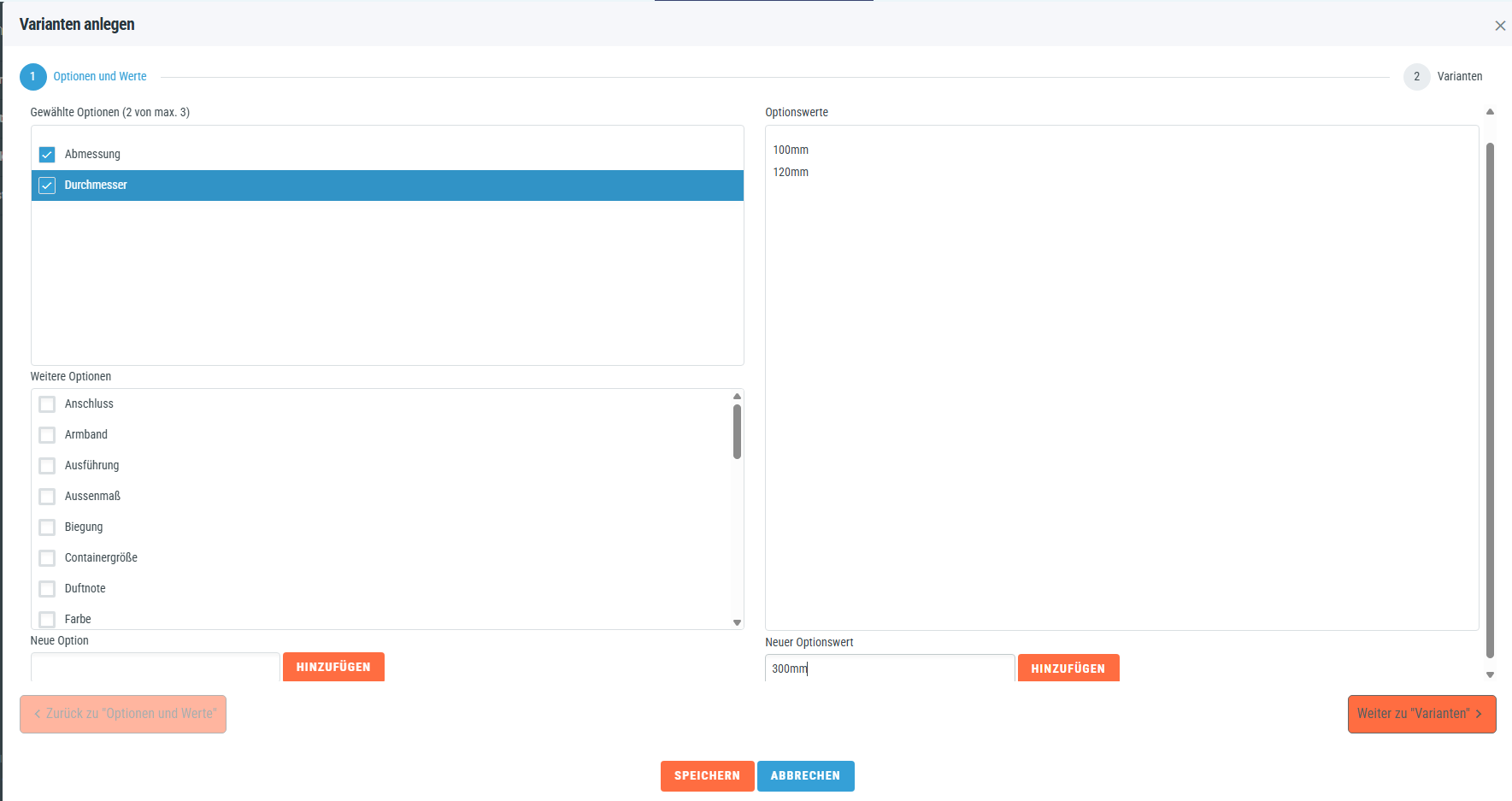
- Optionen und Werte
Haken Sie unter Weitere Optionen bis zu drei Optionen an oder legen Sie unter Neue Option eine neue an. Zur gewählten Option tragen Sie unter Neuer Optionswert die Werte ein. Die Reihenfolge von Optionen und Werten im Shop ändern Sie per Drag & Drop; per Rechtsklick löschen Sie eine Option bzw. einen Wert.
- Varianten
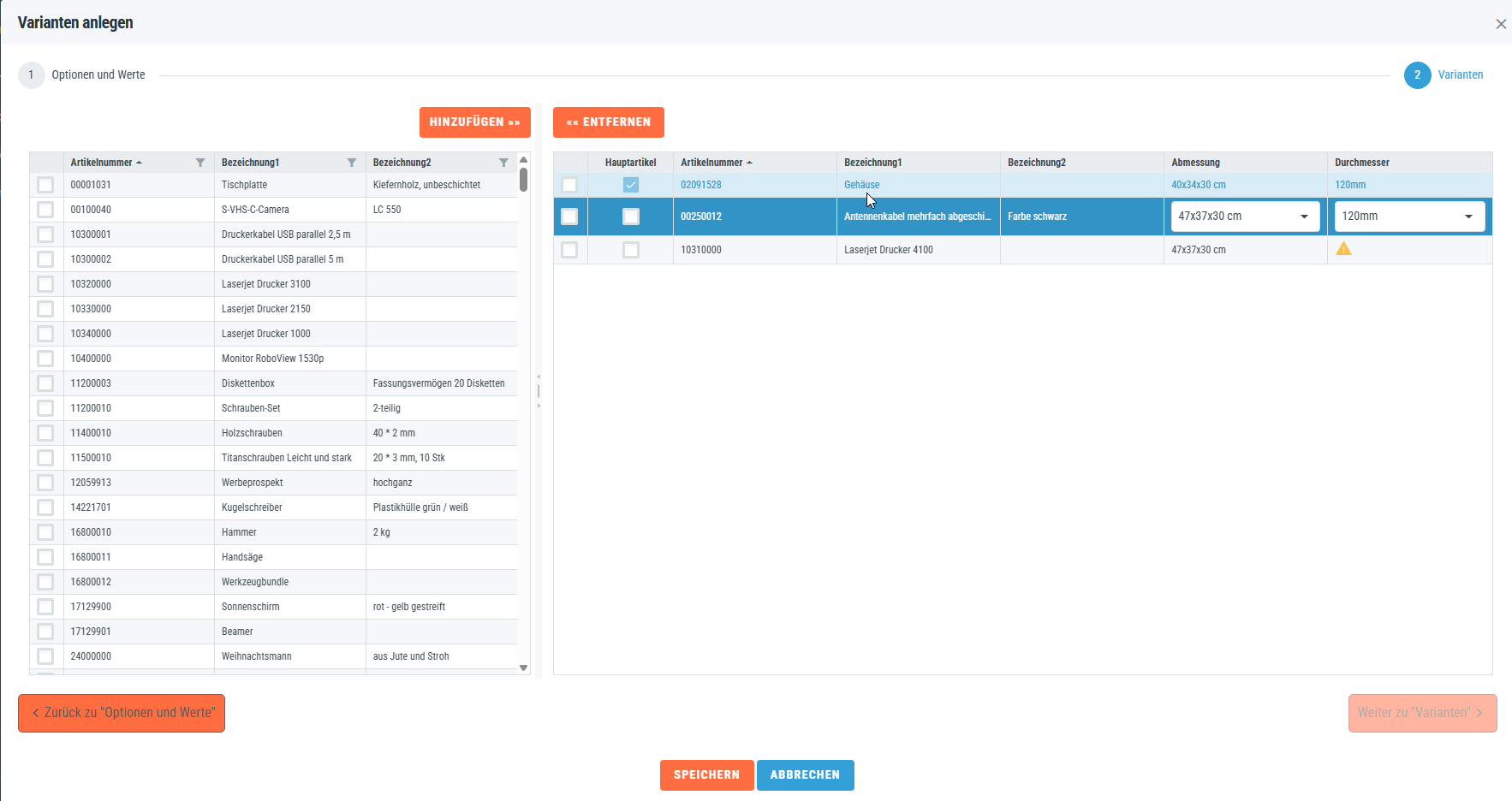
Mit Weiter zu "Varianten": Links die Sage-Artikel anhaken und mit Hinzufügen »» übernehmen. Artikel, die schon als Einzel- oder Variantenartikel angelegt sind, stehen ebenfalls in der Liste (Spalte Bereits angelegt) und werden beim Speichern in diesen Variantenartikel übernommen; mit Bereits angelegte Artikel ausblenden blenden Sie sie aus. Rechts für jede Variante in den Optionsspalten die Werte wählen (Zeile anklicken). Ein Warnsymbol zeigt fehlende Werte.
- Hauptartikel festlegen
Haken Sie in der Spalte Hauptartikel den Artikel an, dessen Artikelnummer und Texte das Shop-Produkt tragen soll.
- Speichern
Danach das Produkt wie gewohnt hochladen.
Vorbefüllen aus dem Shop
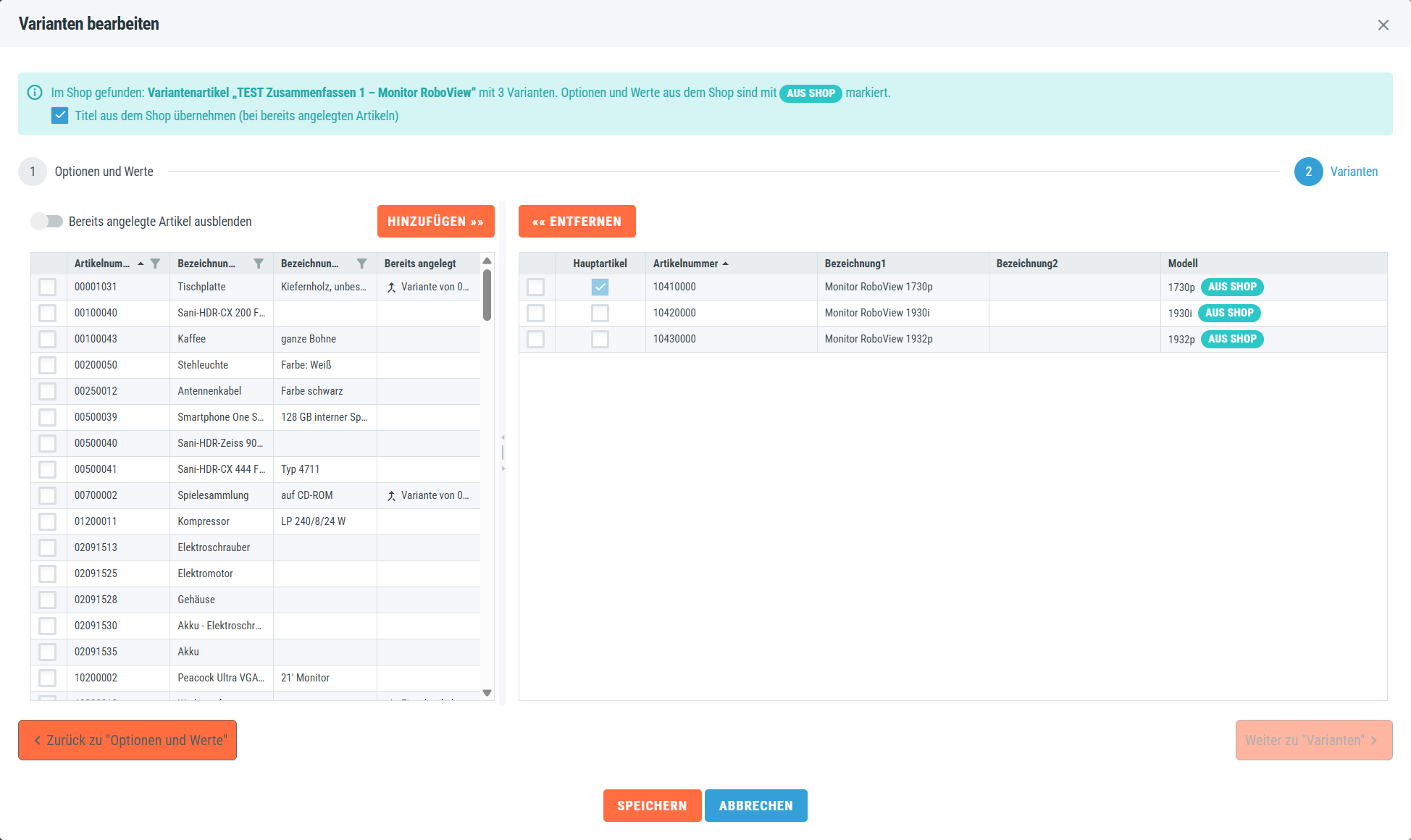
Der Variantendialog sucht die Artikelnummern seiner Varianten im Shop – beim Öffnen und nach jedem Hinzufügen »». Liegen sie in einem Shop-Produkt, übernimmt er daraus:
- die Optionen (wenn noch keine gewählt sind) und ihre Werte,
- die Werte der Varianten, für die noch kein Wert gewählt ist,
- beim Öffnen auch die übrigen Varianten dieses Shop-Produkts und dessen erste Variante als Hauptartikel; später hinzugekommene bietet ein Hinweis zum Hinzufügen an.
Werte aus dem Shop sind mit aus Shop markiert, auch in der Auswahlliste. Wählen Sie einen anderen Wert, verschwindet die Markierung; wählen Sie wieder den Shop-Wert, erscheint sie erneut. Neue Optionen und Werte aus dem Shop werden erst beim Speichern übernommen.
Artikel nachträglich zusammenfassen
Sind Artikel in maniacSeller als Einzelartikel angelegt, im Shop aber als Varianten eines Produkts gruppiert (oder sollen es werden), fassen Sie sie im Variantendialog zu einem Variantenartikel zusammen – ohne sie zu löschen und neu anzulegen. Liegen die Varianten schon im selben Shop-Produkt, bleiben Produkt und Varianten im Shop erhalten: Preise und Bestände können Sie direkt nach dem Speichern hochladen, ein Artikeldaten-Upload ist dafür nicht nötig.
Klicken Sie in der Artikelliste mit der rechten Maustaste auf einen der Artikel und wählen Sie Zu Variantenartikel zusammenfassen (angehakte Artikel werden alle übernommen). Ebenso können Sie in Varianten anlegen und Varianten des Artikels bearbeiten bereits angelegte Artikel hinzufügen. Artikel mit Sage-Varianten lassen sich nicht zusammenfassen; von einem anderen Variantenartikel werden immer alle Varianten übernommen. Rechts kennzeichnet ein Symbol an der Artikelnummer die Varianten, die aus einem bereits angelegten Artikel kommen; die Erklärung erscheint, wenn Sie mit der Maus darauf zeigen.
Beim Speichern prüft maniacSeller die Angaben und zeigt Hinweise vor dem Speichern an. Dabei gilt:
- Kategorien, Bilder und manuelle Lagerbestände der übernommenen Artikel wandern mit; das erste Bild eines Einzelartikels wird Variantenbild. Titel, Beschreibungen und SEO-Texte der übrigen Artikel entfallen. Mit Titel aus dem Shop übernehmen behält das Shop-Produkt seinen bisherigen Titel.
- Lagen Varianten bisher in einem anderen Shop-Produkt, legt der nächste Artikeldaten-Upload sie im Shop-Produkt des Variantenartikels neu an, übernimmt ihre manuellen Bestände und löscht danach das bisherige Shop-Produkt, wenn Bisherige Shop-Produkte nach dem nächsten Upload löschen angehakt ist. Bilder, die nur im bisherigen Produkt lagen, werden vorher mit dem Medienupload übertragen.
Varianten pflegen
Klappen Sie den Artikel in der Liste auf und klicken Sie eine Variante an. Im Reiter Grundlagen pflegen Sie je Variante Verkauf fortsetzen, auch wenn nicht vorrätig, EAN-Nummer, man. Lagerbestand, Sicherheitsbestand und Gewicht. Aktiv-Status und Hersteller kommen vom Hauptartikel. Jede Variante kann ein eigenes Bild haben, siehe Variantenbilder.